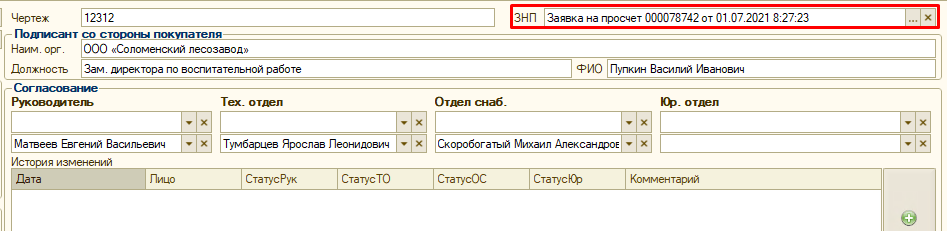
Форма согласования сделки
Ранее ФСС оформлялась в excel, сейчас все данные можно будет заносить в 1с через документ «ФСС». Данный документ можно создавать только на основании Заказа покупателя, располагается ФСС независимо от вашего интерфейса там же где и заказ покупателя. В документе используется статусная схема со своими особенностями, которые указаны в самом конце инструкции.
Общая схема работы с документом следующая:
Для менеджеров
- Заполнить шапку документа (контрагент, ответственный, заказ покупателя и договор с условиями при их наличии)
- Заполнить табличную часть (номенклатура, производитель, ед. изм., ответ от снабжения(Номер заявки / из наличия / дата поступления, см ниже как заполнять ), количество, прайсовая цена, цена продажи)
- Заполнить поля в области дополнительных расходов
- Перейти на 2ю страницу и заполнить поля в области анализа репутации и истории оплат
- При необходимости заполнить примечание
- Сохранить документ
- Изменить статус, отправив документ в экономический отдел на проверку
Для экономистов
- Проверить документ на корректность заполнения и при неудовлетворительном результат вернуть менеджеру на доработку изменив статус
- Когда результат проверки окажется положительным, заполнить оставшиеся поля поля в табличной части, которые недоступны менеджерам и при необходимости скорректировать остальные поля
- Отправить руководству на согласование
Для руководства
- Проанализировать предоставленную вам информацию, в случае полного удовлетворения изменить статус на "Согласовано" в этом случае экономистам и менеджеру придет задачка с информацией об успешном согласовании.
- При желании можно изменить цену продажи предложенную менеджером, для этого в табличной части присутствует колонка "согласованная цена", которая изначально дублирует цену продажи
При изменении согласованной цены будут пересчитываться итоги, поэтому при необходимости можно изменять эти цены без ограничений (цена продажи, которую установил менеджер не изменится и может служить начальным ориентиром)
- При необходимости можно вернуть менеджеру или экономистам на доработку изменив статус на соответствующий
Форма документа выглядит следующим образом:
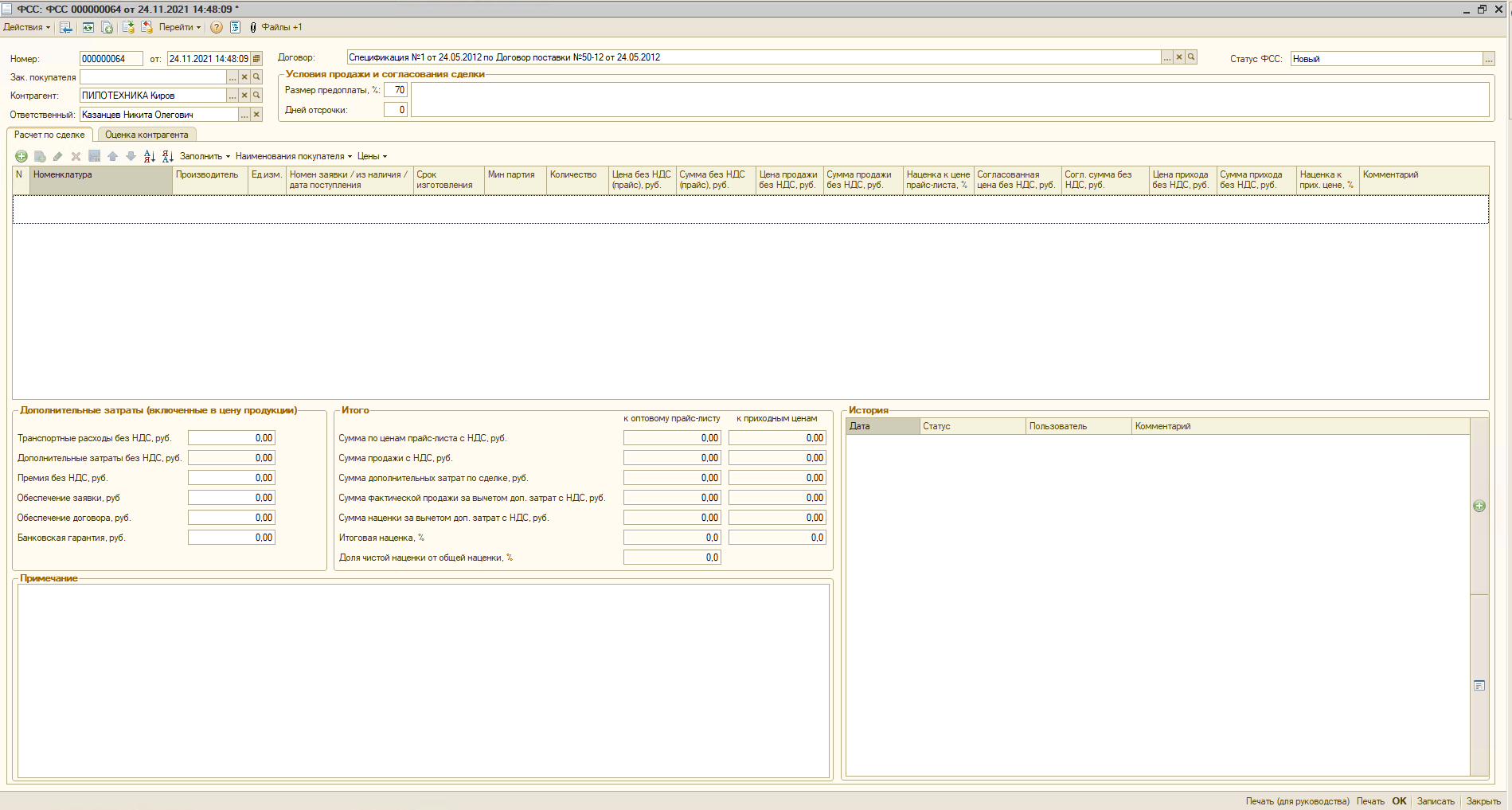
В шапке заполняются поля по договору контрагента (размер предоплаты и количество дней отсрочки заполняются автоматически при подстановке договора, поле справа от них - «Условия договора», куда можно записать особенности сделки).
Таблица "Товары"
Далее идет таблица «Товары», сюда добавляется номенклатура, устанавливаются различные цены, а также добавляется ответ от снабжения в обязательном порядке.
Часть таблицы (номенклатуру, производителя(характеристику), единицу измерения, количество, прайсовую и продажную цены) можно заполнить несколькими способами:
1й – вручную добавлением номенклатуры,
2й – на основании заказа покупателя,
3й – присутствует кнопка «Заполнить по заказу покупателя». При её нажатии из заказа покупателя, который выбран в шапке, будет предложено добавить номенклатуру.
4й - присутствует кнопка «Заполнить по заявке на просчет». При её нажатии открывается форма с 2 таблицами(верхняя - список заявок, нижняя - список номенклатуры из выделенной заявки, по двойному нажатию выбранная номенклатура добавляется в табличную часть ФСС).
В последнем случае сразу же заполнятся все поля относящиеся к заявке на просчет.
Особенности работы с таблицей:
• Менеджеры заполняют следующие поля : Номенклатура, Производитель, Ответ от снабжения(Номер заявки / из наличия / дата поступления), Количество, Цена продажи без НДС, Ед. изм. (при необходимости выбирают нужную единицу измерения)
• При переключении единицы измерения будут пересчитаны цены, но не количество товара
• Цена прайса если заполнять не по заказу покупателя берется на сегодняшний день
• Цену прайса можно очистить, но не изменить вручную
• При изменении цены продажи меняется и согласованная цена, но не наоборот
• Менеджеры не имеют прямого доступа к согласованной цене, а руководство к цене продажи
• Все итоги рассчитываются исходя из согласованных сумм, а не сумм продаж
• Несколько колонок в таблице и часть итогов отображаются только у экономистов
• Если срок действия ответа по заявке истек, поле «Ответ от снабжения» подсвечивается красным(см ниже)
• Если количество меньше минимальной партии из заявки, поле подсвечивается красным(см ниже)
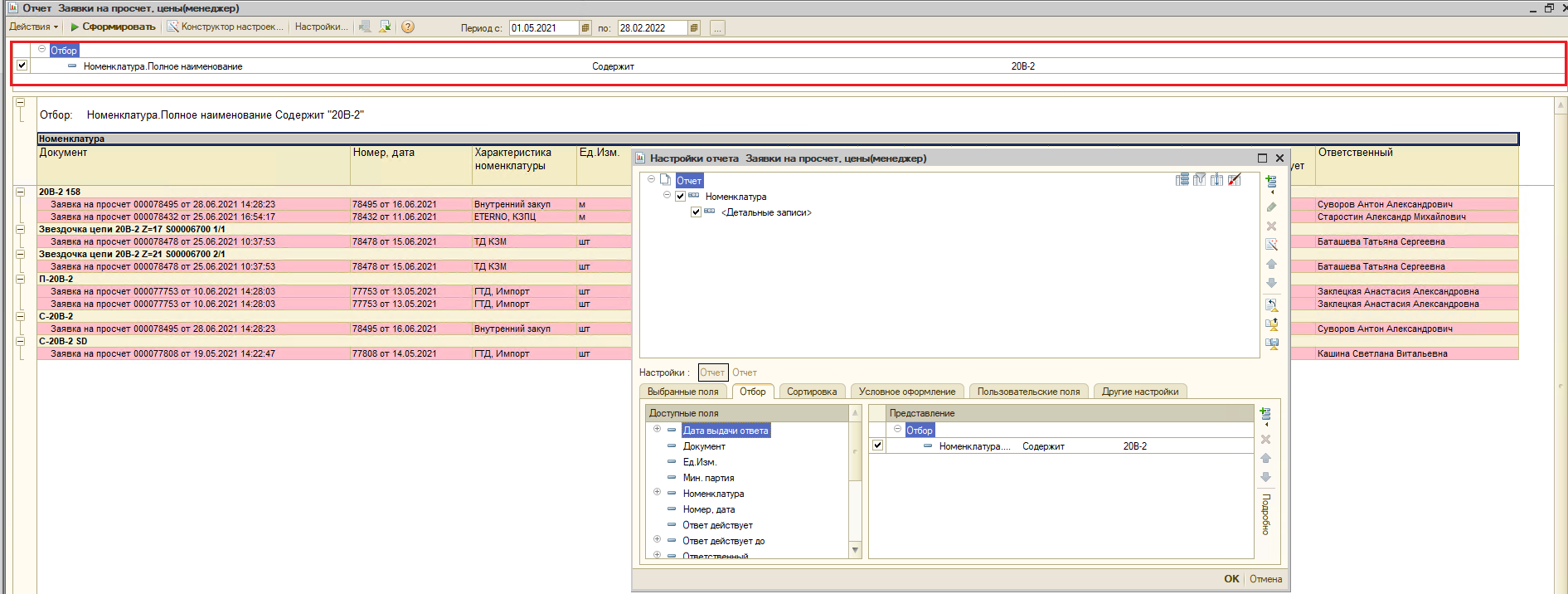
Отдельно стоит поговорить о поле «Ответ от снабжения» (Номер заявки / из наличия / дата поступления). Это текстовое поле, куда можно написать что угодно, несмотря на это присутствует кнопка выбора, которая позволяет для данной номенклатуры с характеристикой выбрать заявку на просчет по выданному ответу:
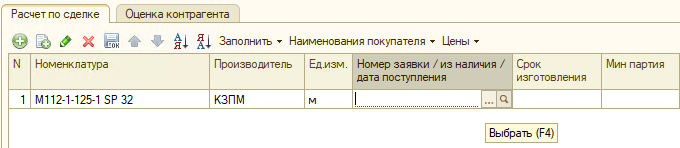
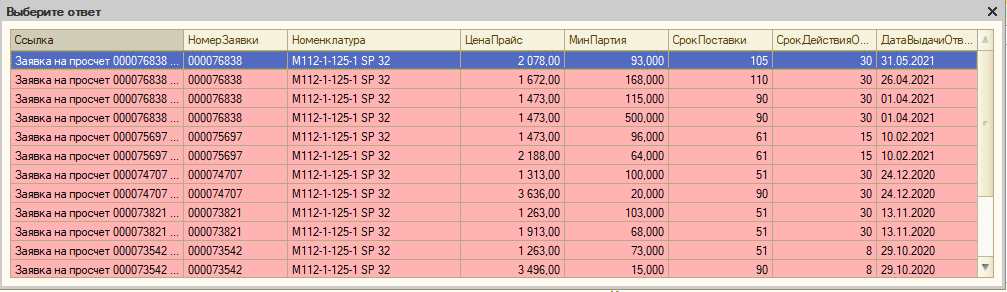
Красным цветом выделены заявки, находящиеся в статусе «Ответ выдан», но срок действия ответа закончился. При двойном щелчке по нужной заявке она подставится в таблицу, при этом заполнятся не редактируемые поля «срок изготовления» и «минимальная партия» в таблице.
Также присутствует кнопка открытия, при нажатии которой откроется выбранная ранее заявка и выделится номер строки в таблице «расчет».
Если по данной номенклатуре с характеристикой не найдено ни 1 заявки или по другой причине, поле необходимо заполнить вручную, указав дату поступления и наличие товара с указанием номера склада где он находится (пример: из наличия склад №1).
При ручном изменении поля «Ответ от снабжения»(Номер заявки / из наличия / дата поступления), поля срок изготовления и минимальная партия сбрасываются!
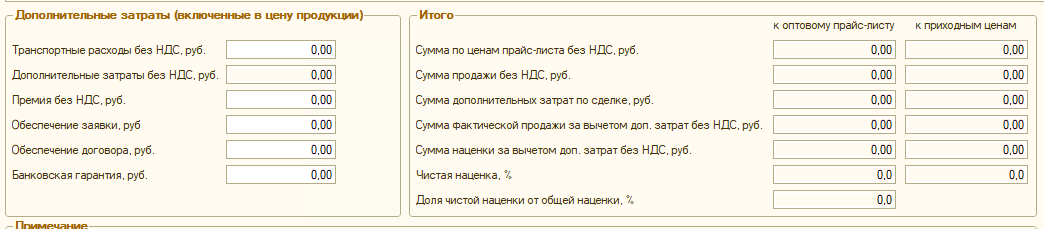
Теперь необходимо заполнить область с дополнительными затратами, после чего рассчитаются итоги.
«Оценка контрагент໶
Далее необходимо перейти на вторую страницу – «Оценка контрагента».
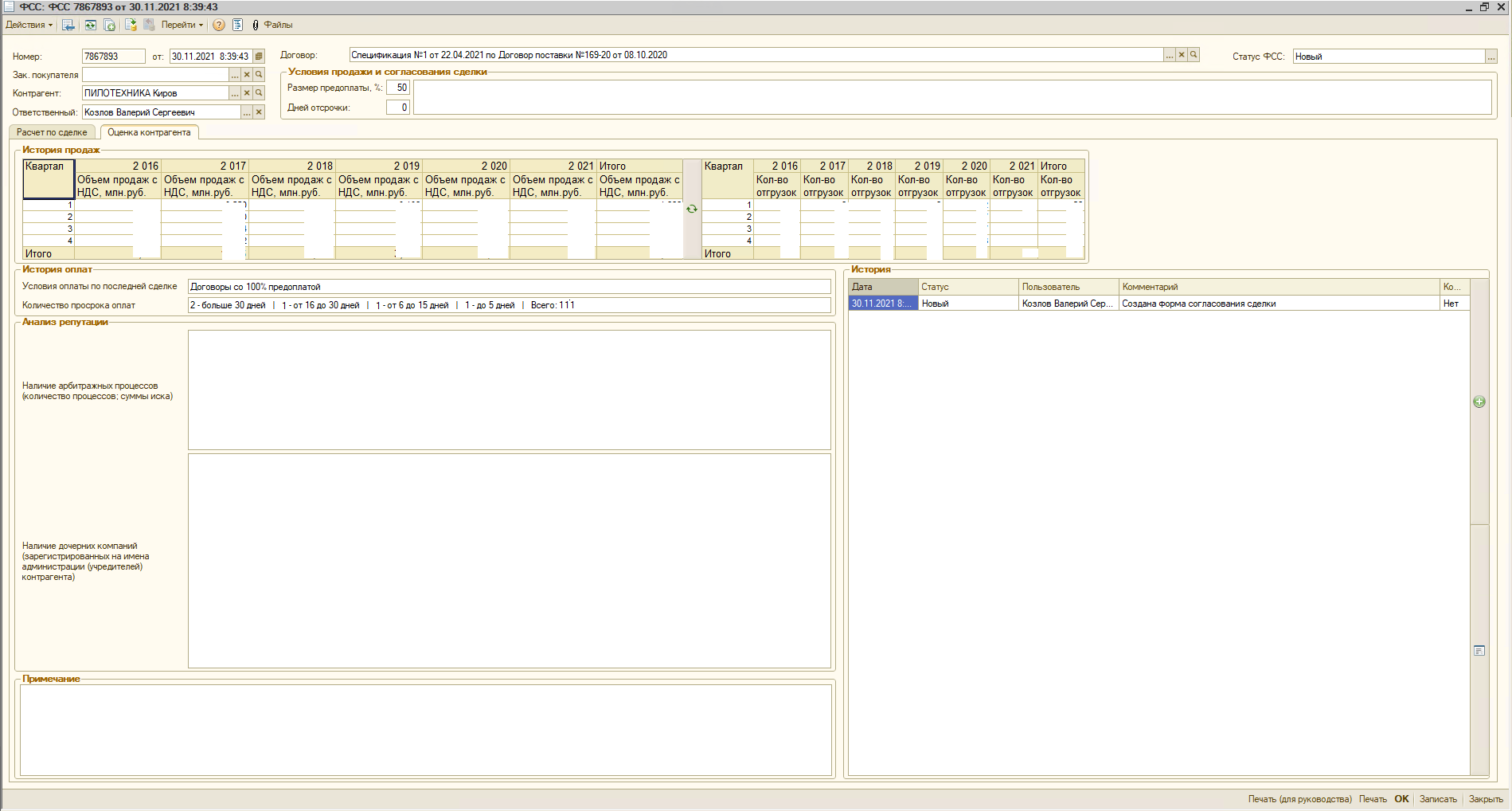
Таблицы в области «История продаж» содержат информацию об объемах продаж и количестве отгрузок (реализаций в базе) по данному контрагенту за последние 6 лет.
В области «История оплат» отображается информация по последней сделке (вид взаиморасчетов, сколько календарных дней отсрочки было дано, и также отражается была ли оплата по факту поставки). Данные берутся из соответствующих полей договора (договор контрагента) который использовался в последней реализации товаров и услуг.
Поле «Количество просрока оплат» дает информацию сколько раз контрагент выходил за рамки оплаты за все время: все просроки разделяются на 4 временных периода в днях – задолженность больше 30 дней, от 16 до 30, от 6 до 15, от 1 до 5.
Строго говоря данные выше формируются не на конкретном контрагенте, а по ИНН указанного у контрагента (даже если контрагентов несколько, по факту это будет одна и та же фирма), при отсутствии ИНН у контрагента поиск будет происходить непосредственно по контрагенту.
Область «Анализ репутации» заполняется вручную.
Область «Примечание» заполняется если есть какие-либо комментарии по данной ФСС.
Область «История» отображает историю изменения статусов документа и/или служит местом оставления комментариев при согласовании ФСС. Присутствуют кнопка просмотра всех комментариев и кнопка добавления комментария с возможностью последующей отправки задачи нужному человеку (или нескольким если выделить нужных через ctrl).
Статусная схема
- После того как все необходимые поля и таблица «товары» заполнены, менеджер изменяет статус документа «Новый» на «Экономический отдел, проверка» и с этого момента запускается процесс согласования документа.
- Экономический отдел в свою очередь может вернуть документ менеджеру на доработку, либо отправить к руководству.
- Руководство может согласовать, либо отправить назад к менеджеру/экономистам.
- И экономисты и руководство имеют возможность сразу закрыть документ переведя его в статус "Отказ" по каким-либо причинам.
Следует отметить, что у менеджера есть доступ к редактированию полей и таблицы только в пока документ находится в статусе «новый» или «менеджер, на доработку».
При изменении статуса будет выводиться вопрос с возможностью оставить комментарий, если отказаться система сама создаст фиктивный комментарий отражающий изменение статуса.
При изменении статуса рассылка задач/сообщений иногда не будет требовать выбора получающего лица, при этом вы всегда сможете проконтролировать было ли отправлено сообщение в области «История». Например при изменении статуса с «новый» на «экономический отдел, проверка» и отказавшись от собственного комментария вы увидите следующее сообщение:

Добавлен отчет "Сравнение реализации с ФСС" в раздел Отчеты-Продажи, который позволяет сравнить цены и количество номенклатуры в табличных частях реализации и ФСС созданных на основании одного заказа покупателя.