Проект

Общее

Профиль

Новости

СД Упаковка продукции. Внутренний заказ

Добавил(а) Суворов Дмитрий 3 дня назад

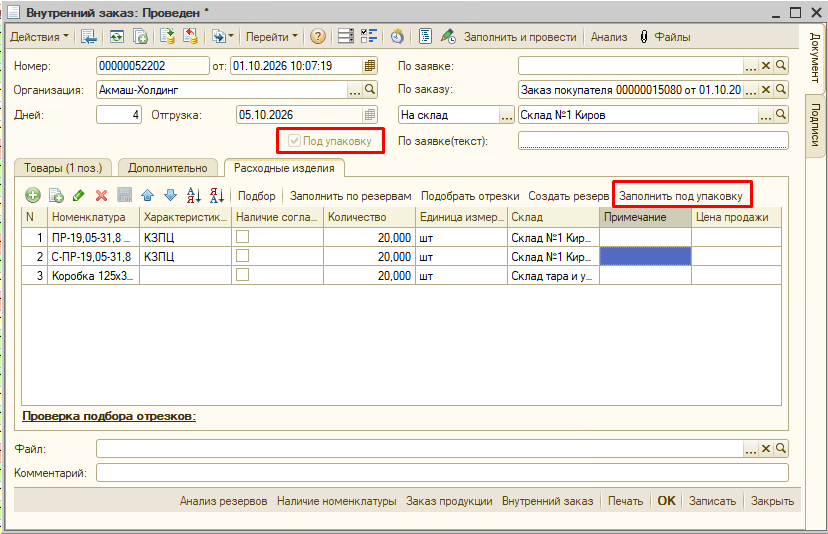
Во внутреннем заказе для упаковки продукции используется флажок «Под упаковку». Флажок доступен до подписания документа ответственным. При его включении в таблице расходные изделия появляется возможность заполнить комплектующие под упаковку.

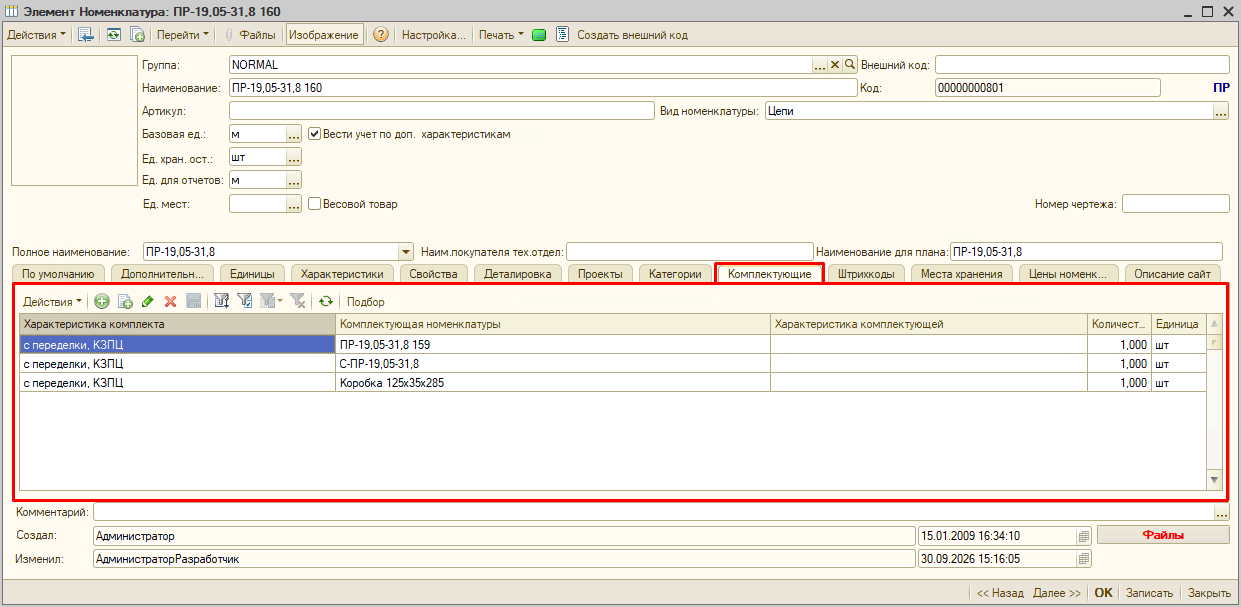
Комплект определяется в карточке номенклатуры в регистре "Комплектующие", например, соответствующий цепи замок и коробка. Для расходных изделий под упаковку подбираются все записи регистра независимо от характеристик.

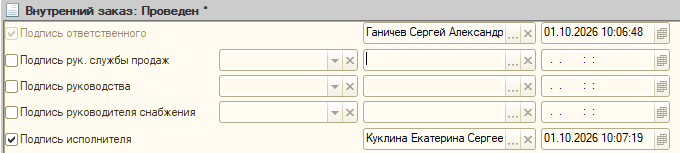
На вкладке «Подписи» - сокращенный состав: ответственный и исполнитель. Подписать заказ и создать резервирование можно только после заполнения характеристик (за исключением номенклатуры, которая не ведется в разрезе характеристик). В перечень исполнителей внутреннего заказа добавлена Куклина Е.

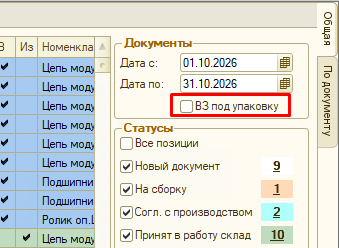
В АРМ Переделка добавлена возможность отобрать переделки, с внутренним заказом Под упаковку. По умолчанию выводятся все документы БЕЗ признака "Под упаковку".

Задача: #1729

СД Копирование файлов из заказа покупателя в заявку на просчет

Добавил(а) Суворов Дмитрий 7 дня назад

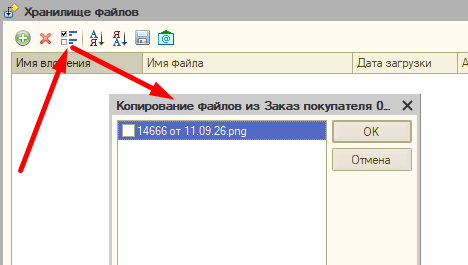
Добавлен механизм копирования файлов, приложенных к заказу покупателя, в заявку на просчет.

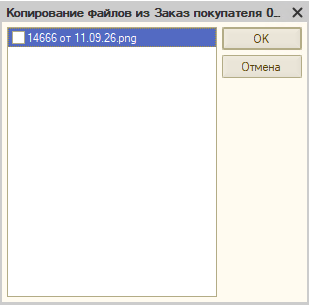
  • При нажатии на кнопку «Файлы» в документе Заявка на просчет, если к документу не приложено ни одного файла, появляется диалог выбора файлов, приложенных к заказу покупателя. Выбранные файлы копируются в заявку на просчет. Требуется отметить необходимые, нажать ОК.

  • Если в заявке уже есть приложенные файлы, копирование можно выполнить только вручную, отдельной кнопкой на панели обработки «Хранение файлов».

Задача: #1720

СД CRM: Задачи и Лиды

Добавил(а) Суворов Дмитрий 7 дня назад

Описание для менеджеров и руководителей отдела продаж.


Часть 1. Задачи

Напоминания заменены на задачи. Разница простая: напоминание раньше просто срабатывало и исчезало, а задача остаётся в списке, пока её не отметят выполненной.

Как создать задачу

Из канбана. Выберите карточку в воронке — заказ или лид — и нажмите «+ Задача» внизу, в панели событий. Без выбранной карточки кнопка не сработает: задача всегда привязана к объекту.

Из заказа покупателя. Меню «События CRM» → «Создать задачу CRM». Заказ должен быть записан.

В форме создания заполняются:

Поле Примечание
Что нужно сделать обязательно
Исполнитель по умолчанию — ответственный за заказ или лид, а не тот, кто создаёт
Срок исполнения дата и время; кнопки Сегодня / Завтра / +3 дня / Неделя / Месяц
Напомнить исполнителю каналы Задача / Чат / Почта, по умолчанию «Задача»

Контрагент и заказ в шапке формы — ссылки, по ним можно сразу открыть карточку контрагента или сам заказ. Форма при этом не закрывается, набранный текст не теряется.

Напоминание приходит в срок исполнения задачи. Если не отмечен ни один канал, напоминание не ставится — задача просто появится в списке.

Где смотреть задачи

Кнопка «Задачи» в шапке канбана. Рядом с ней два счётчика:

  • ● красный — просроченные и невыполненные;
  • ● зелёный — срок ещё не наступил.

Стикеры на карточках воронки — те же цвета, но по конкретному заказу или лиду. Клик по стикеру открывает список задач сразу на нужной задаче.

Список задач

Пять представлений, переключаются в шапке: Таблица, По дням, По срокам, Список + карточка, Канбан.

Фильтры независимые:

  • по сроку — Все / Просрочена / Срок не наступил;
  • по выполнению — Все / Не выполнена / Выполнена;
  • по менеджеру.

Поле «Выполненные с:» ограничивает вывод закрытых задач (по умолчанию — три месяца назад), чтобы список не разрастался. Невыполненные задачи показываются всегда, вне зависимости от этой даты.

Если задачу закрыл не исполнитель — например, руководитель за подчинённого или коллега за человека в отпуске — в списке видно, кто именно её выполнил.

Закрытие задачи

При отметке о выполнении открывается окно: текст выполнения и флажок «Создать связанную задачу» (включён по умолчанию).

Если флажок оставить, сразу откроется форма новой задачи с перенесёнными реквизитами — контрагент, заказ, исполнитель. Текст пишется заново. Связь между задачами видна в карточке: из новой задачи можно перейти в предыдущую.

Что изменилось в ленте событий

  • При создании задачи в ленту пишется событие «Создание напоминания» с текстом задачи — как и раньше.
  • При срабатывании напоминания событие в ленту больше не пишется. Задача и так видна в списке, вторая запись только засоряла историю.

Часть 2. Лиды

Лид — это документ «Работа с контрагентом». Нужен, когда работа с клиентом уже идёт, а заказа ещё нет: обзвон, выяснение потребности, отправка первых предложений.

Где лиды в канбане

Первая колонка — «С контрагентом». В её шапке кнопка «+» создаёт новый лид.

Лид открывается на того менеджера, чей канбан открыт. То есть руководитель, смотрящий воронку подчинённого, заводит лид на него, а не на себя.

Заполнение лида

Поле Примечание
Контрагент обязательно — без него лид не записывается
Ответственный на кого лид; по нему лид попадает в воронку
Инициатор кто завёл; заполняется сам и больше не меняется
Контактное лицо кому звонить
Комментарий потребность клиента; показывается прямо на карточке
Статус лида из справочника «Статусы лидов»

Статус хранится с историей — видно, когда и кто его менял.

Что показывает карточка лида

Контрагент, статус, номер, комментарий и дни без движения — считаются от последнего события или последней смены статуса.

  • Клик по карточке — внизу открывается лента событий именно этого лида.
  • Кнопки «+ Событие» и «+ Задача» работают по выбранному лиду.
  • Стрелка в правом верхнем углу открывает сам документ.
  • Стикеры задач — как у заказов.

Когда лид уходит из колонки

Одно из двух:

  1. Создан заказ. Из лида — «Ввести на основании» → «Заказ покупателя». В заказ переносятся контрагент, ответственный, контактное лицо, комментарий и кампания, а сам заказ встаёт в колонку «Новый заказ». Связь с лидом сохраняется.
  2. Поставлен закрывающий статус — любой из группы «Отказ». Лид перестаёт показываться в воронке, но остаётся в базе вместе со всей историей.

Лид с пометкой удаления в колонку не попадает. Проводить лид не требуется — достаточно записать.

Задачи: #1731, #1683
СД Скорректирована печатная форма договора поставки

Добавил(а) Суворов Дмитрий 11 дня назад

Скорректирована печатная форма договора поставки

  • Доработана ПФ, исправлен масштаб исключающий перенос только подписей на последний лист.
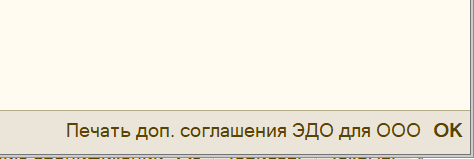
  • Добавлена Печатная форма ДС по ЭДО (Только для ООО «Акмаш-Холдинг») - отдельная кнопка на форме печати договора.

Задачи: #1722, #1603.

СД Документы передачи: проведение при любом статусе РО

Добавил(а) Суворов Дмитрий около 1 месяца назад

В документах передачи(Реализация, Перемещение) снято ограничение на проведение только в статусе расходного ордера "Скомплектован".

Теперь документы передачи можно проводить при любом статусе РО.

Касается отгрузок со складов головного офиса.

Задача: #1697

СД Доработки CRM: рабочее место руководителя и события

Добавил(а) Суворов Дмитрий около 2 месяца назад

В CRM Рабочее место руководителя внесён ряд доработок:

  1. Исправлена высота колонок в таблице продаж на рабочем месте руководителя.
  2. Переход в канбан по менеджеру теперь выполняется от имени выбранного менеджера, а не текущего пользователя.
  3. Процент отгрузок теперь считается корректно — за текущий месяц.
  4. Добавлены периоды "Год", "Месяц", "Неделя", "День". В периоде день добавлена возможность установки произвольной даты(после ввода даты нажать флажок).
  5. Изменён порядок блоков. Звонки и события поменялись местами. В событиях добавлена сортировка по заголовку.

Задача: #1663

СД АРМ Отгрузки: кнопка «Исключить маркетплейсы»

Добавил(а) Суворов Дмитрий около 2 месяца назад

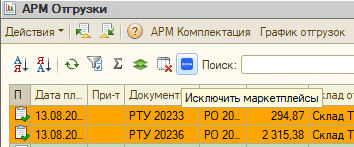
В АРМ Отгрузки на панель добавлена кнопка «Исключить маркетплейсы».

При нажатой кнопке все отборы данных в АРМ выполняются без учёта контрагентов-маркетплейсов — «Интернет Решения» (Ozon) и «РВБ» (Wildberries). Отгрузки данных контрагентов пропадают из выборки. Удобно, когда нужно быстро отфильтровать прямые продажи.

Кнопка визуально отражает своё состояние (нажата/отжата), при наведении показывается подсказка. Повторное нажатие возвращает маркетплейсы в выборку.

Задача: #1672

СД Приемка возвратов OZON: доработка подбора номенклатуры

Добавил(а) Суворов Дмитрий 2 месяца назад

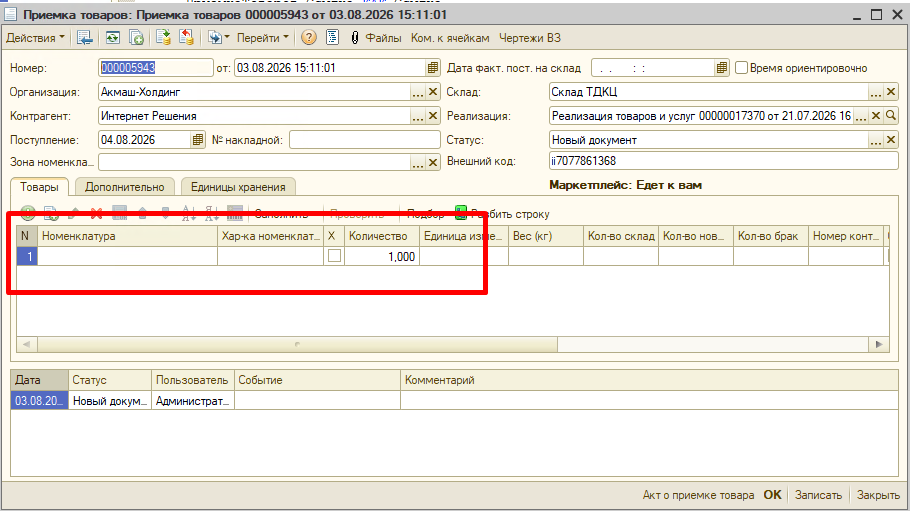
При автоматическом создании документа «Приемка товаров» по возврату OZON FBS изменён алгоритм заполнения товарных позиций:

Номенклатура, подобранная по справочнику соответствий, теперь дополнительно сверяется с документом реализации, по которому был возврат. Если характеристика в реализации отличается от той, что указана в соответствии — в приемку попадает характеристика из реализации (как более актуальная).

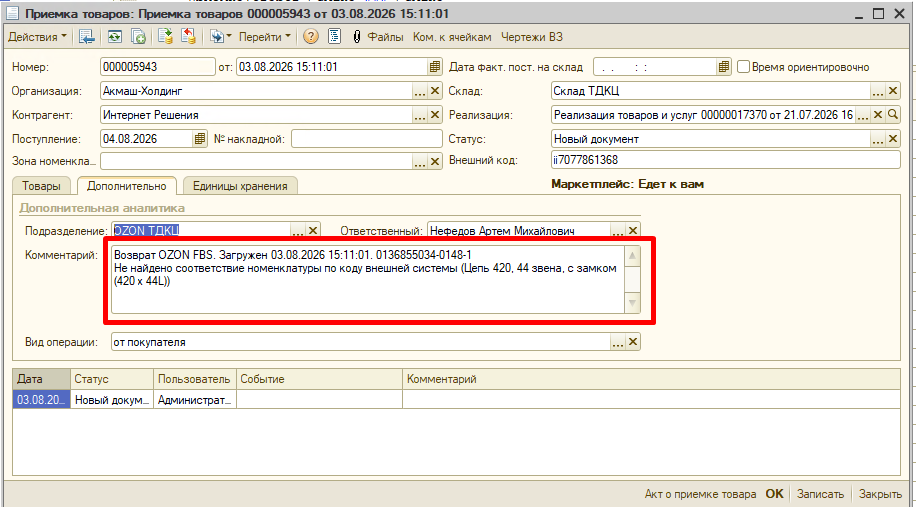
Если номенклатуру определить не удалось (нет соответствия по коду товара OZON, либо она не найдена в самой реализации) — позиция в приемке всё равно создаётся, с правильным количеством возврата, но без номенклатуры и характеристики. В комментарий к документу добавляется пояснение с наименованием товара из выгрузки OZON — такую позицию нужно проверить и дозаполнить вручную.

Раньше в этих случаях позиция возврата могла быть полностью потеряна (не попадала в приемку). Теперь количество товара по возврату не теряется ни при каких обстоятельствах — при необходимости номенклатуру можно дозаполнить вручную по подсказке в комментарии.

СД Проверка контрагента (Досье контрагента)

Добавил(а) Суворов Дмитрий 2 месяца назад

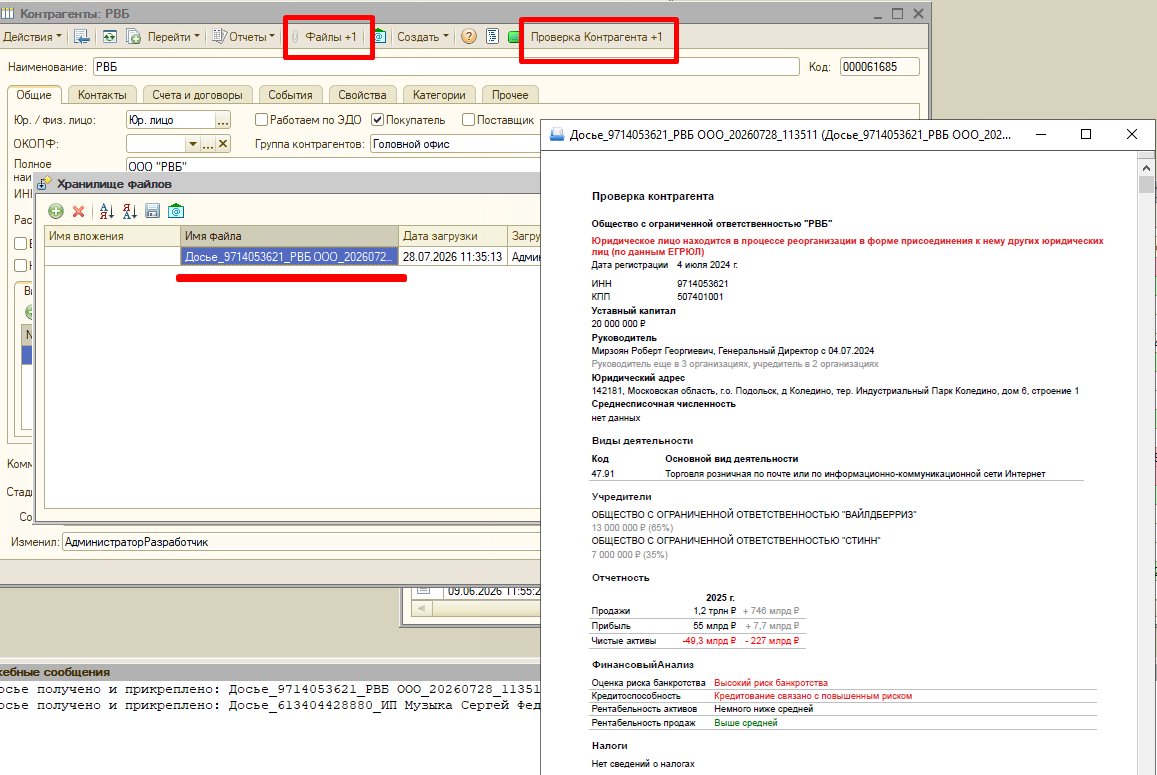
В карточке контрагента добавлена кнопка «Проверка Контрагента» (панель действий). Она запрашивает актуальное досье по контрагенту (данные ФНС/СПАРК) и прикладывает готовый PDF прямо к карточке.

Для формирования досье

  1. Откройте карточку контрагента, убедитесь, что заполнен ИНН.
  2. Нажмите «Проверка Контрагента».
  3. Дождитесь ответа — формирование досье может занимать до 2–3 минут (это нормально, не зависание): система идёт в ФНС/ЕГРЮЛ, проверяет живой статус ЕГРН и индексы СПАРК.
  4. При успехе PDF автоматически прикрепится к карточке, появится сообщение с именем файла.

Где лежит

Файл прикладывается как обычное вложение карточки — виден и через кнопку «Файлы». Наличие досье в базе можно определить по счётчику на самой кнопке «Проверка Контрагента +N» (N — сколько досье уже прикреплено). Имя файла — «Досье_ИНН_Название_дата_время.pdf».

Источник данных — сервис «1С:Контрагент»: данные ЕГРЮЛ/ЕГРИП, текущий статус в ЕГРН, индексы СПАРК. Если контрагента с таким ИНН там ещё нет — он создаётся автоматически перед формированием досье; если автосоздание не удалось, досье всё равно придёт, но в шапке PDF будет пометка об этом.

Ограничения

  • Работает только по заполненному корректному ИНН (10 или 12 цифр).
  • Если по контрагенту уже есть досье младше 3 дней — повторный запрос заблокирован (просто предупреждение).
  • Если досье от 3 до 30 дней — система переспросит: «Запросить новое?» (Да/Нет).
  • Если досье старше 30 дней или его ещё нет — запрос уходит сразу, без вопросов.

Подробнее: 1С Бухгалтерия Досье контрагента

Задача: #1649

СД Обновили автоматическую обработку писем с заказами

Добавил(а) Суворов Дмитрий 2 месяца назад

Обновили автоматическую обработку писем с заказами, которые приходят на .

Что изменилось:

  1. Вложения с русскими названиями теперь сохраняются как есть. Раньше вложение с кириллическим именем файла могло прийти в 1С с обезличенным названием вроде «attachment_0» вместо, например, «Спецификация.pdf». Теперь оригинальное имя файла сохраняется корректно.
  2. ИНН распознаётся точнее. Систему научили не путать ИНН с ОГРН, если в письме указаны оба реквизита рядом — раньше в редких случаях в 1С мог попасть ОГРН вместо ИНН.
  3. Уведомление менеджеру стало подробнее. Теперь в письме о назначенном заказе видно, что именно распознала система (контрагент, ИНН, менеджер) — можно сразу заметить, если что-то определилось неверно. Также к письму прикладывается оригинал письма целиком (файл .eml) — его можно открыть в почтовом клиенте и увидеть исходное сообщение со всеми вложениями, как оно пришло изначально.

Остальной порядок работы не изменился: если контрагента, ИНН или менеджера распознать не удалось, заказ в 1С всё равно создаётся, но контрагента или менеджера необходимо заполнить вручную — как и раньше.

Задачи: #1642, #1647

(1-10/254)

Экспортировать в Atom