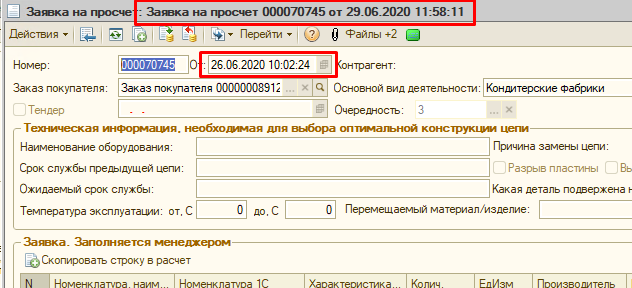
Оплаты с превышением дней отсрочки
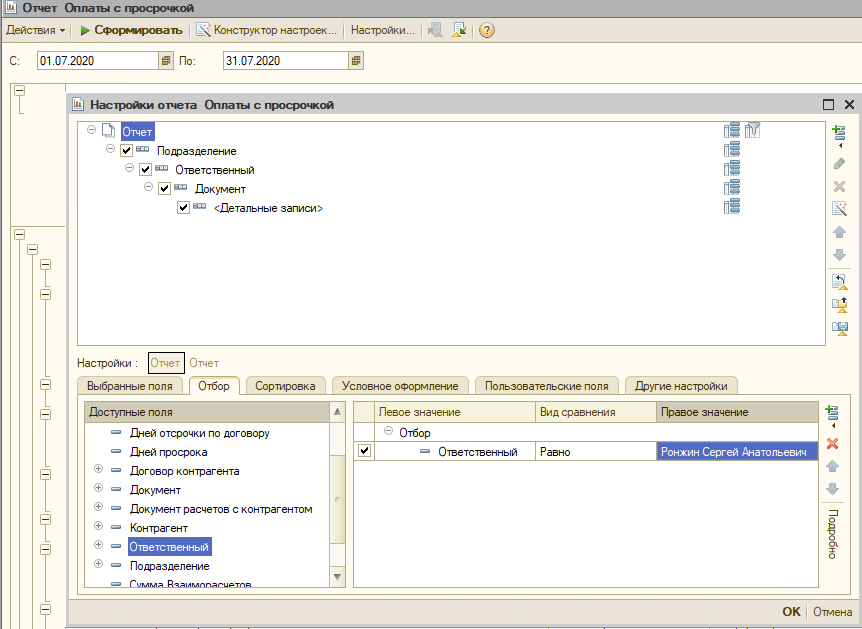
- Для роли "МенеджерПоПродажам" в меню "Отчеты" добавлен отчет "Оплаты с превышением дней отсрочки" - отчет по поступившим за период оплатам с указанием количества дней просрока.
Пример настроек:
project:"1С: Заявка на просчет номенклатуры"
- Разрешено удалять прикрепленные к документу "Заявка на просчет" файлы, пока заявка не отправлена в расчет(Общий статус заявки "Новая заявка" или "Согласование заявки")
Внутренний заказ
При формировании внутреннего заказа для "переделки"(заполненная табличная часть "Расходные изделия") в обязательном порядке должен быть установлен резерв на данные товарные позиции. При списании товара отправленного в "переделку", списание происходит из резерва. Резервирование должно быть выполнено по документу"Заказ покупателя".
- Ответственный не сможет подписать заказ при при отсутствии резерва на позиции товара для переделки.
- Резерв на данные позиции не будет снят автоматически.
- В документе "Списание товаров"(созданном на основании документа "Переделка"), при выборе склада, проверяется наличие данного товара в резерве, и в табличную часть автоматически подтягивается необходимый документ резерва(при его наличии). При проведении документа "Списание" продукция списывается из резерва.
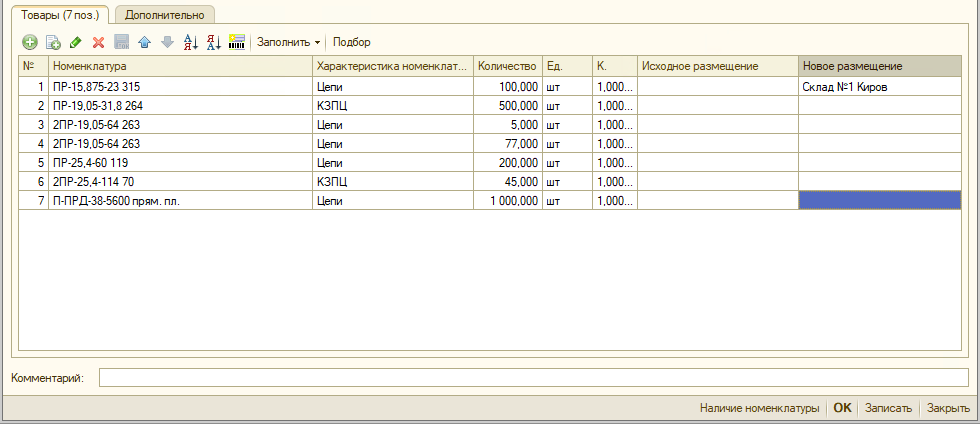
Документ резервирование товаров
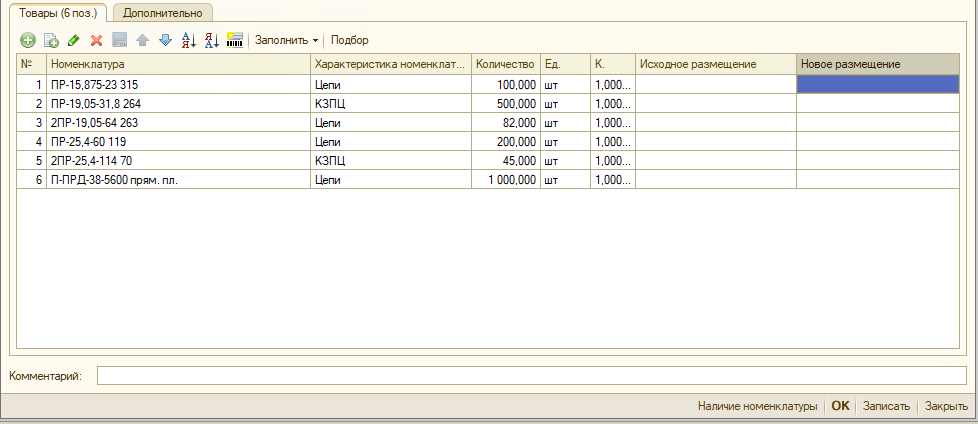
Добавлена возможность заполнения колонок "Исходное размещение" и "Новое размещение" по всем позициям по значению в первой строке документа:
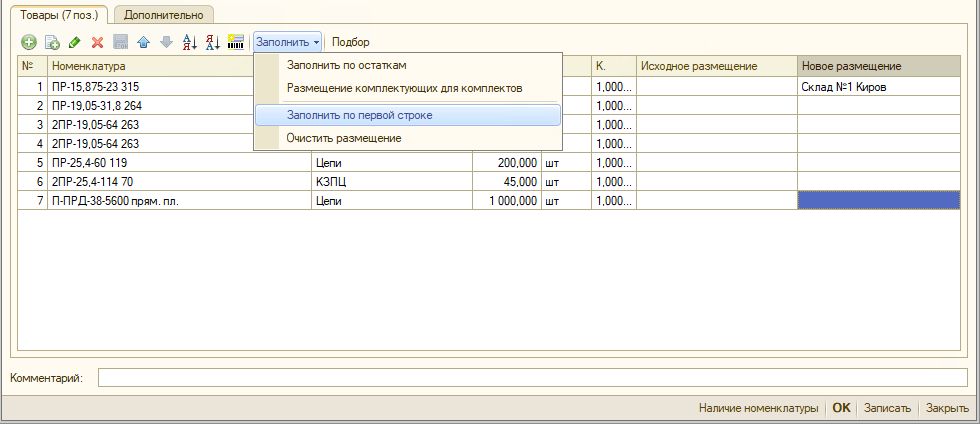
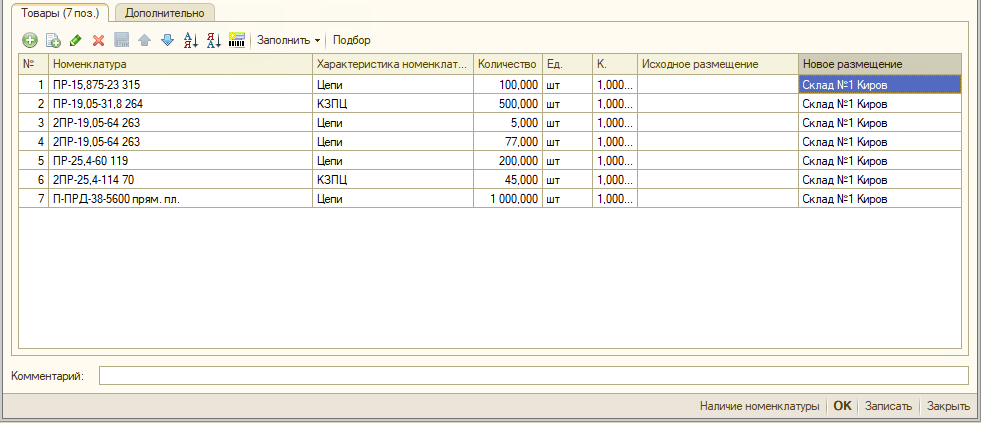
- "Очистить размещение" - очищает оба столбца - "Исходное размещение" и "Новое размещение"
project:"1С: Заявка на просчет номенклатуры"
Механизм запроса на обновление цены.
- Вводится механизм запроса на обновление цены. Необходим в случаях когда по данной заявке без изменения прочих условий расчета(заказ покупателя, контрагент, направление расчета и т.д.) требуется перезапросить цену, срок и т.д. Механизм доступен менеджерам СП и ОР, сотрудникам отдела снабжения.
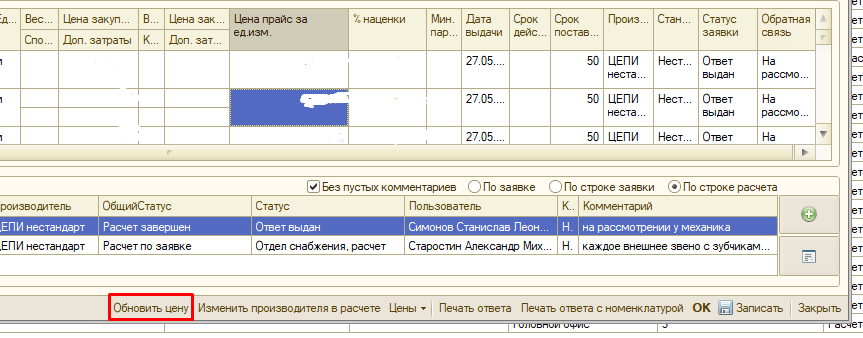
Для запроса на обновление цены необходимо установить курсор на необходимую строку расчета, нажать кнопку "Обновить цену".
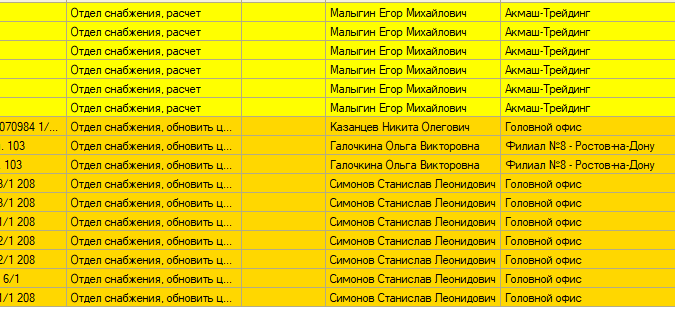
Данная строка будет скопирована в таблице расчет с присвоением статуса "Отдел снабжения, обновить цену".
При сохранении документа будет предложено добавить комментарий, сотруднику отдела снабжения, ответственному за данное направление расчета будут отправлены сообщение/задача.
Данная заявка появится в АРМ "Заявки на просчет" в списке заявок отдела снабжения, выделенная отличным от других заявок цветом.
ВАЖНО!!!
- Запрос обновления цены доступен только если ранее по данной заявке(строке расчета) выдавался ответ.
- Обновление цены по данной номенклатуре необходимо запрашивать только в рамках данной заявки!!!!!!!!(если другой заказ/контрагент/производитель и т.д. необходимо создать новую заявку)
Механизм смены производителя(направления расчета)
- Сотрудникам отдела снабжения и тех.отдела добавлена возможность изменить производителя в строке расчета(передать заявку другому исполнителю).
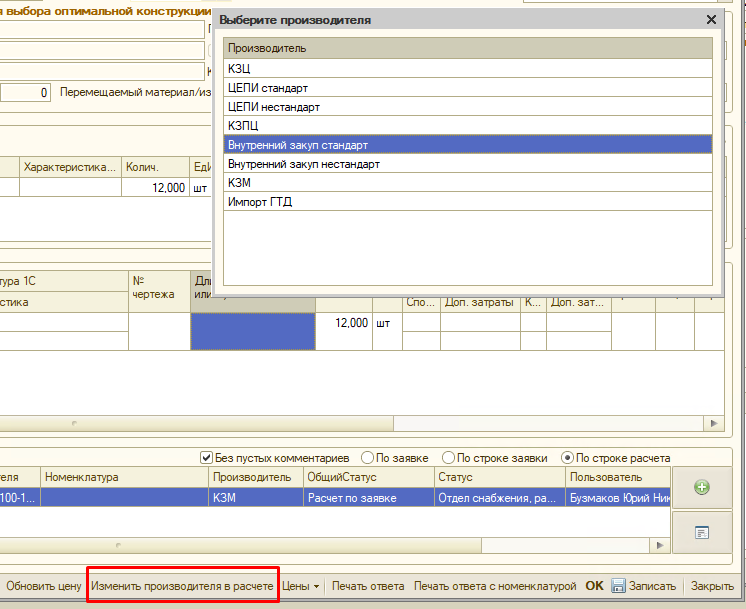
Для изменения производителя(направления расчета) необходимо установить курсор на необходимую строку в таблице расчета, нажать кнопку "Изменить производителя в расчете" и выбрать нового производителя:
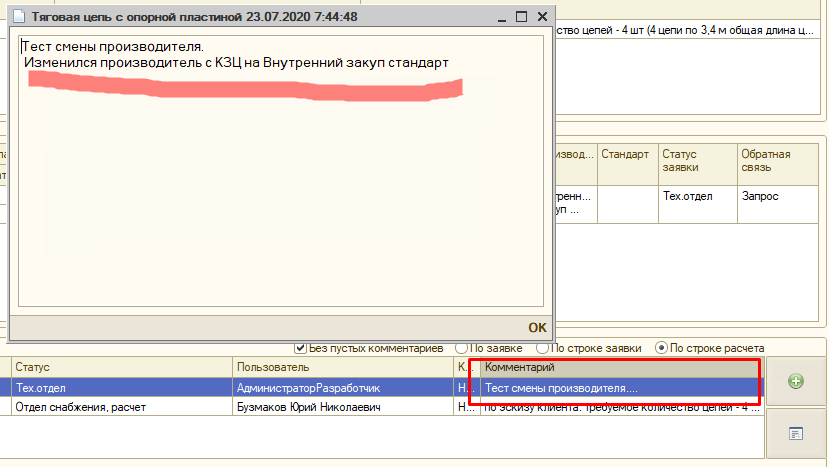
При сохранении документа будет также предложено добавить комментарий и данное действие зафиксируется в журнале событий:
Данная заявка появится в АРМ "Заявки на просчет" у сотрудника отдела снабжения, ответственного за данное направление.
ВАЖНО!!!
- Изменение произойдет если по данной строке ранее не выдавался ответ.
- У сотрудника отдела снабжения в момент выбора производителя, недоступного ему для расчета, строка пропадет из списка. Отменить действие можно отменив сохранение документа.
project:"1С: Заявка на просчет номенклатуры"
В дополнение http://redmine.akmash.ru/redmine/news/55
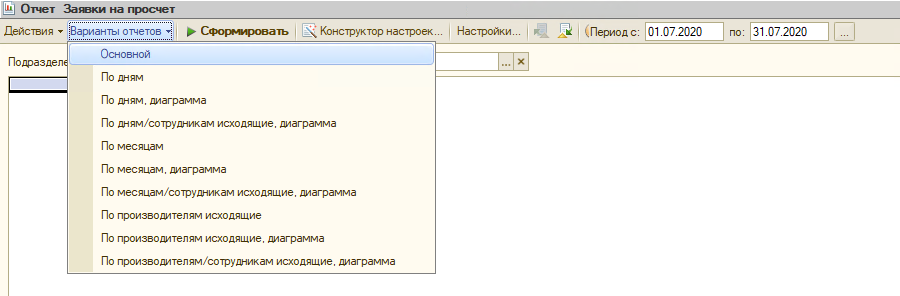
- Отчеты по заявкам на просчет добавлены в главное меню "Отчеты" - "Заявки на просчет" (также есть возможность открыть отчеты из АРМ Заявки на просчет, меню - "Отчеты")
- В отчет "Заявки на просчет, количество" добавлены различные варианты отчетов, позволяющие получить статистику за выбранный период в различных разрезах в текстовых и графических вариантах:
project:"1С: Заявка на просчет номенклатуры"
- Добавлен отчет по количеству заявок на просчет за период
Отчет открывается из меню "Отчеты" из "АРМ Заявки на просчет"
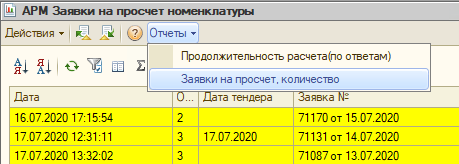
Позволяет оценить количество заявок поступивших в подразделение и выполненных подразделением в разрезе заявки/номенклатуры/производителя/подразделения/исполнителя/статусов.
Результат отчета:
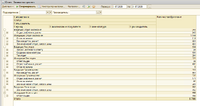
- Фильтры на форме:
- Период
- Подразделение
- Производитель
- Уровни группировок отчета:
- 1 - итоговые цифры в разрезе подразделений
- 2 - итоговые цифры в разрезе подразделений/направлений(статусов, из какого статуса пришла заявка, в какой ушла)
- 3 - итоговые цифры в разрезе подразделений/направлений/пользователей
- 4 - итоговые цифры в разрезе подразделений/направлений/пользователей/заявок
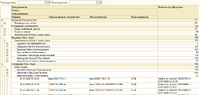
Для получения детализированной информации можно настраивать дополнительные отборы в стандартном окне настроек.
Пример 1 - сколько и каких заявок выполнил тот или иной сотрудник по подразделению:
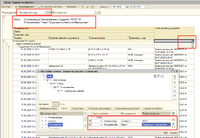
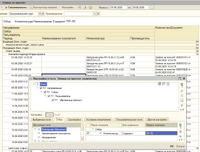
Пример 2 - Посмотреть все ответы выдававшиеся по примерно такой номенклатуре(временный вариант поиска по выдававшимся ответам для Отдела Снабжения):
Логика расчета количества для входящих и исходящих заявок на основе текущего и предыдущего статуса заявки:
- Отдел снабжения:
- Входящие:
- Из пустого статуса в "Отдел снабжения, расчет"
- Исходящие:
- Из "Отдел снабжения, расчет" в "Производство, расчет", "Отказ по заявке", "Экономический отдел, запрос цены"
- Тех.отдел:
- Входящие:
- Из - "Отдел снабжения, расчет", "Ответ выдан" в "Создание номенклатуры", "Запрос чертежа по ответу", "Тех.отдел"
- Исходящие:
- Из "Запрос чертежа по ответу", "Тех.отдел, в работе", "Создание номенклатуры" в "Ответ выдан", "Отказ по заявке", "Отдел снабжения, расчет"
- Производство:
- Входящие:
- Из - "Отдел снабжения, расчет" в "Производство, расчет"
- Исходящие:
- Из "Производство, расчет" в "Отдел снабжения, расчет", "Экономический отдел, запрос цены", "Отказ по заявке"
- Экономический отдел:
- Входящие:
- Из - "Отдел снабжения, расчет", "Производство, расчет" в "Экономический отдел, запрос цены"
- Исходящие:
- Из "Экономический отдел, запрос цены", "Экономический отдел, установка цен" в "Ответ выдан"
- Общее количество:
- Входящие:
- Из пустого статуса в "Отдел снабжения, расчет"
- Исходящие:
- Из "Экономический отдел, запрос цены", "Экономический отдел, установка цен" в "Ответ выдан"
Перемещения заявки внутри отдела не учитываются.
Коллеги, прошу дать обратную связь по правильности и качеству расчетов(при обнаружении несоответствий), а также пожелания предложения.
Спасибо.
Хранение файлов
- Переработана система хранения прикрепленных файлов в 1С:
- в целях исключения несанкционированного просмотра, изменена система доступа к прикрепленным файлам
- каждый файл открывается при помощи собственного приложения(pdf - Adobe Reader, xls/xlsx - Excel, doc/docx - Word)
- прикрепленные к номенклатуре чертежи в формате cdw, dwg(Компас и т.д.) также возможно просматривать непосредственно из 1С.
ВАЖНО!!! Открытие документа приложением позволяющим редактирование и последующее его сохранение не изменяет прикрепленный к 1С файл
Пример: Открыли прикрепленный к договору контрагента договор в формате Word, изменили, сохранили - прикрепленный файл не изменится. Необходимо сохранить документ на X:\, произвести изменения и прикрепить к объекту 1С заново.
Печатные формы документов "Возврат от покупателя" "Возврат от поставщика"
- Документы-основания возвратов выводятся списком в шапке печатных форм.
АРМ Отгрузки
- Из формы АРМ отгрузки запрещено менять статус редактирование. Перевод из статуса "Редактирование" возможен только из документа передачи. Исключаем ситуации когда менеджер изменил документ передачи(товары состав/количество), из АРМ отгрузки отправил изменения на сборку, при этом Расходный ордер остался неизмененным. В результате разные данные в документе передачи и расходном ордере.
- На форму добавлен флажок "Без пустых комментариев". При активации в окне событий отображаются только события с непустым комментарием.
Документ "Событие"
- Исправлена ошибка при которой в реквизит "Основание" не прикреплялся документ вида "Коммерческое предложение"
- Разрешено изменять Комментарии в документе(глубина не более 10 дней).
- Комментарий документа с основанием "Счет на оплату покупателю" и "Коммерческое предложение" запишется в поле комментарий документа-основания.
Документ "Внутренний заказ"
- В печатную форму заявки добавлен вывод номера электронной заявки на просчет.
Документ "Заявка на просчет"
- В табличной части Расчет для реквизита ДлинаОтрезка добавлена дробная часть длиной 2 знака.
project:"1С: Заявка на просчет номенклатуры"
- Для Техотдела разрешено переводить заявку в "Ответ выдан". Применение - после выданного ответа Отдел снабжения направляет заявку в техотдел(статус "Запрос чертежа по ответу"), после создания чертежа Техотдел переводит заявку в "Ответ выдан"
- Добавлена отправка сообщения сотрудникам Отдела снабжения при переводе заявки в статус "Ответ выдан".
- В задаче по заявке на просчет "Ответ выдан" поступающей менеджеру, автору заявки, не заполнялось наименование задачи. Исправлено.
Платежное поручение входящее
- Добавлена возможность создавать задачи из документа "Платежное поручение входящее"
Печатная форма договора поставки
- Исправлена форма автоматически создаваемого договора.(Новая форма договора поставки с 02.07.2020). Пока исправлено только для ГО
Список задач(боковая панель с текущими активными задачами)
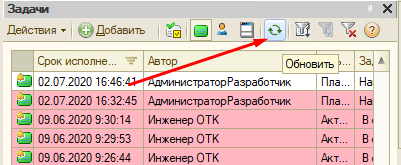
- При нажатии на обновить, список задач в форме обновляется(ранее не обновлялся, и задача для пользователя появлялась в списке через некоторое время или при переоткрытии формы):
project:"1С: Заявка на просчет номенклатуры"
Реализован отчет по времени нахождения заявки в том или ином статусе.
Позволяет оценить временные рамки расчета в разрезе подразделений(статусов)
Находится:
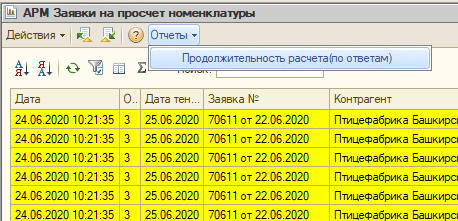
Особенности:
- В отбор попадают все заявки со статусом "Ответ выдан"(заявки по которым расчет закончен).
- Расчет времени ведется в минутах, для наглядности отображения минуты переведены в дни/часы/минуты, но делать отборы по этим данным проблематично, отбор по времени расчета необходимо выполнять по колонкам с минутными данными
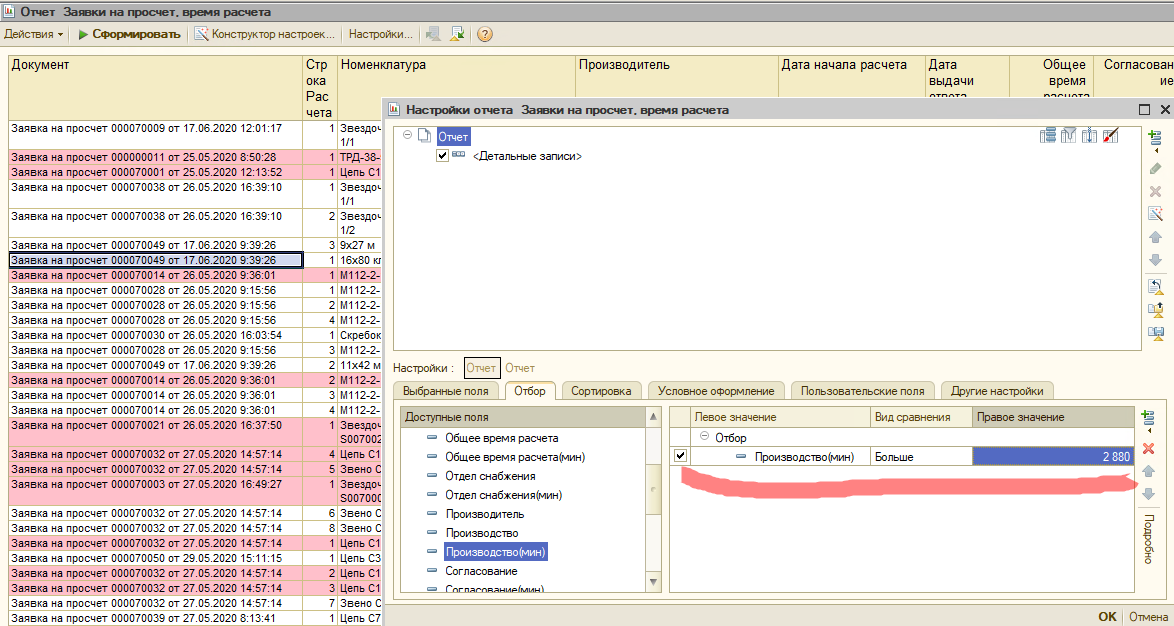
- Пример - показать заявки которые находились на производстве более двух суток:
- По умолчанию подкрашиваются розовым заявки ответ по которым выдавался более чем 3 дня:
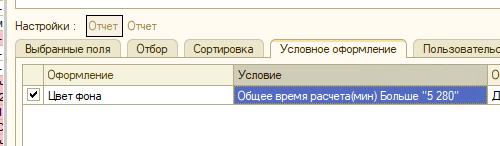
5280 - это минуты. 1440 минут(1 сутки) * 3 + 16*60 минут = 5280.
Физический смысл - заявка создана сегодня после 8 утра, считаются 3 полных суток + 16 оставшихся часов сегодняшнего дня. После этого времени заявка подкрашивается розовым как просроченная.
- Выходные и нерабочее время в расчет попадают(возможно что-то придумаем) т.е.:
- пример 1 - заявка отправлена в расчет в пятницу вечером, во вторник она выйдет в просрок
- пример 2 - заявка отправлена в эконом. отдел сегодня в 18, завтра утром экон.отдел в 8 утра выдаст ответ за 2 минуты, но тем не менее время обработки 14 часов.
- Заявки в Тех.отделе разделены на Техотдел и Техотдел в работе. Позволяет оценить сколько находилась заявка без движения до взятия в работу.
Прошу дать обратную связь при пожеланиях, предложениях, ошибках.
Доработки обязательно будут.
Также планируется отчеты по сводной информации(среднее время, графики диаграммы и т.д.).