Отражение производственных операций » История » Редакция 50
« Предыдущее |
Редакция 50/55
(Разница(diff))
| Следующее »
Суворов Дмитрий, 10.06.2024 18:18
- Содержание
- Отражение производственных операций
Отражение производственных операций
Создание заказов на производство.
Производство - Заказы на производство - Создать
Далее 2 варианта "По плану" или "По потребностям"
Мы рассматриваем вариант "По плану" - когда позиции из Плана производства попадают в заказы на производство, причем как готовая продукция так и полуфабрикаты.
Позиции могут быть отфильтрованы определенным образом - номенклатура, период, даты выпуска, подразделение и т.д.).
По потребностям, возможно будем использовать. Принцип создания заказа по потребностям следующий.
Создаем заказ на производство цепи(готовой продукции), создаем этапы производства, и выясняется, что для сборки этой цепи нужны детали - сформировалась потребность в деталях. Вот по этим потребностям можно сформировать заказ на производство(деталей).
Далее открывается форма отборов, необходимо выбрать значения как на рис.:
Нажимаем далее, система подбирает номенклатуру. По данным настройкам фильтра это и готовая продукция и ПФ(из вкладки Полуфабрикаты плана):
При необходимости, используя отборы можно добавлять в план номенклатуру без ПФ, а заказы на ПФ создавать по потребностям(Полезно в случае наличия деталей на складе, нет необходимости в их производстве).
Отмечаем все или необходимые к заказу позиции, при необходимости корректируем дату запуска, нажимаем создать заказы.
Создание заказа на производство выполнено.
Управление очередью заказов
Для управления заказами(обработка, исполнение) служит обработка "Управление очередью заказов"
Производство - Управление очередью заказов.
Форма отображает список заказов и их состояние, действия которые нужно произвести над заказами:
- сформировать этапы
- устранить ошибки по этапам
- необходимость в обеспечении материалами
- спланировать график выполнения заказа
Выполнение заказа
Общий порядок действий
Последовательность действий по отражению результатов производства следующая(кратко):
- Сформировать этапы производства по заказам
- Сформировать график производства по заказам
- Выполнить этапы:
- При неиспользовании пооперационного управления:
- начать первый этап
- завершить первый этап
- -------
- начать начать последний этап
- завершить последний этап //производство по заказу оформлено
- При использовании пооперационного управления:
- начать первый этап
- начать первую операцию
- выполнить первую операцию
- -------
- начать последнюю операцию
- выполнить последнюю операцию
- завершить первый этап
- -------
- начать начать последний этап
- начать первую операцию
- выполнить первую операцию
- -------
- начать последнюю операцию
- выполнить последнюю операцию
- завершить последний этап //производство по заказу оформлено
- начать первый этап
- При неиспользовании пооперационного управления:
- Закрыть заказ(перевести в статус "Закрыт")
Формирование Этапов производства
Для начала обработки заказа нужно сформировать по нему этапы.
Это делается в обработке "Управление очередью заказов", Действия - Сформировать этапы производства или выделить необходимые заказы и через меню правой мыши Сформировать этапы производства.
При нажатии на Сформировать появится меню, назначение пунктов достаточно очевидно, можно оставить так как на рисунке.
Нажать "Сформировать".
В окне управление очередью заказов у заказа(ов) изменились иконки с "требуется сформировать этапы" на другие. На данном скрине - не сформирован график производства, проблемы с обеспечением.
Документ "Этап производства"
В процессе формирования этапов производства заказ детализируется до минимально производимых единиц, затем из которых производится готовая продукция.
Документ "Этап производства" - это основной документ который отражает полностью факт производства.
При его проведении списываются материалы на выпуск, оформляется выпуск готовой продукции на склад, начисляется выработка по трудозатратам, фиксируется факт использования оборудования.
Кратко по Этапу производства:
Основная информация(что, сколько, в каком подразделении, по какой РС и т.д.):
Обеспечение(какой материал идет на производство):
Что выпускаем(как и когда):
Трудозатраты(сколько, и тут же заносится выработка, при некоторых вариантах):
Использование оборудования:
Диспетчирование этапов
Для того чтобы посмотреть сформированные этапы производства по заказу необходимо нажать на "Диспетчирование этапов" в "Управление очередью заказов"
Откроется окно с этапами заказа.
p(((((((.
На рис. видим, что по заказу(этапам) не сформирован график производства, нет дата начала и завершения.
Необходимо сформировать график производства("запланировать заказ"), этапы будут расставлены согласно доступности оборудования и последовательности выполнения.
Планирование заказа
Необходимым условием для планирования заказа является заполненная доступность ВРЦ.
Запланировать заказ можно как из заказа так и из этапов.
При планировании открывается окно, в котором зеленым указан срок выполнения заказа планируемый.
При нажатии "Планировать" появится окно настроек планирования, где можно кроме планирования реального графика указать настройки модели планирования, когда откидываются ограничения.
В результате -
По модели за 1 час, в жизни - 4 дня.
На закладке Продукция видим что и когда будет выпущено.
На закладке этапы видим график и сроки выполнения этапов.
При нажатии на Диагностика видим, что, когда и на каком оборудовании будет производится
Сохраняем график и видим что у нас в диспетчировании этапов появились даты запуска, исчезла пиктограмма о необходимости планирования:
Пооперационное планирование
Необходимым условием для пооперационного планирования является заполненная доступность ВРЦ.
Для пооперационного планирования запускаем Производство - Пооперационное планирование.
Откроется форма, заполняем необходимые значения, нажимаем Рассчитать.
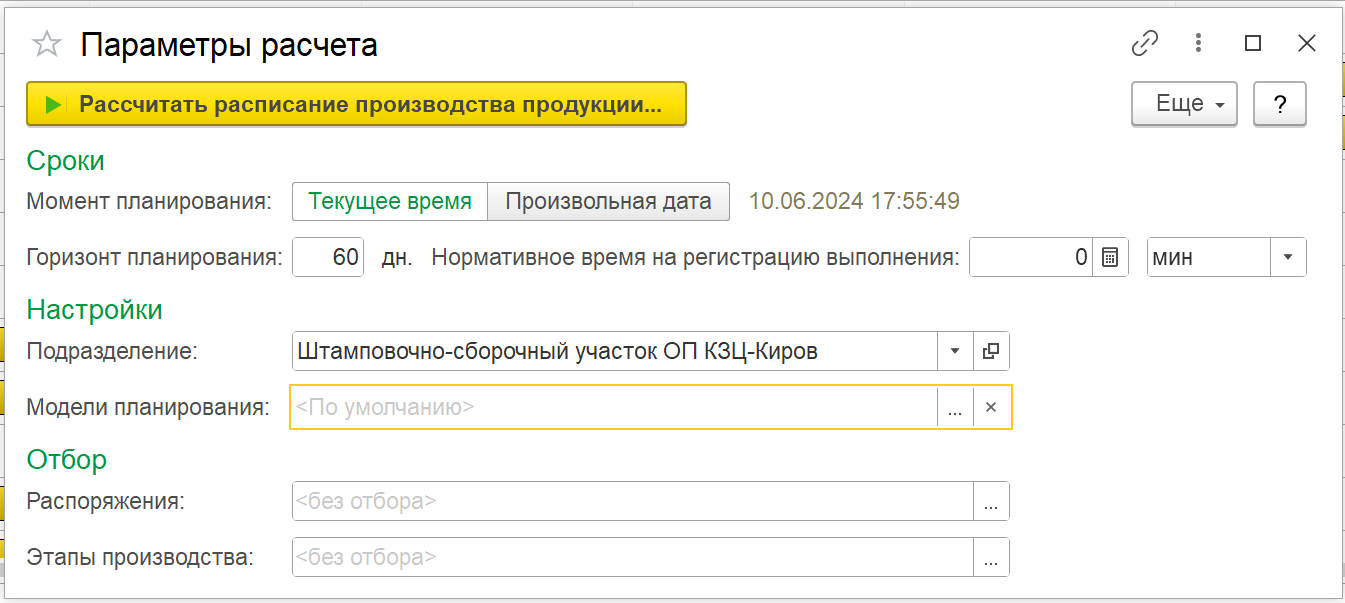
Заполняем необходимое(здесь речь про модели которых нет, нужно будет поразбираться).
Получаем:
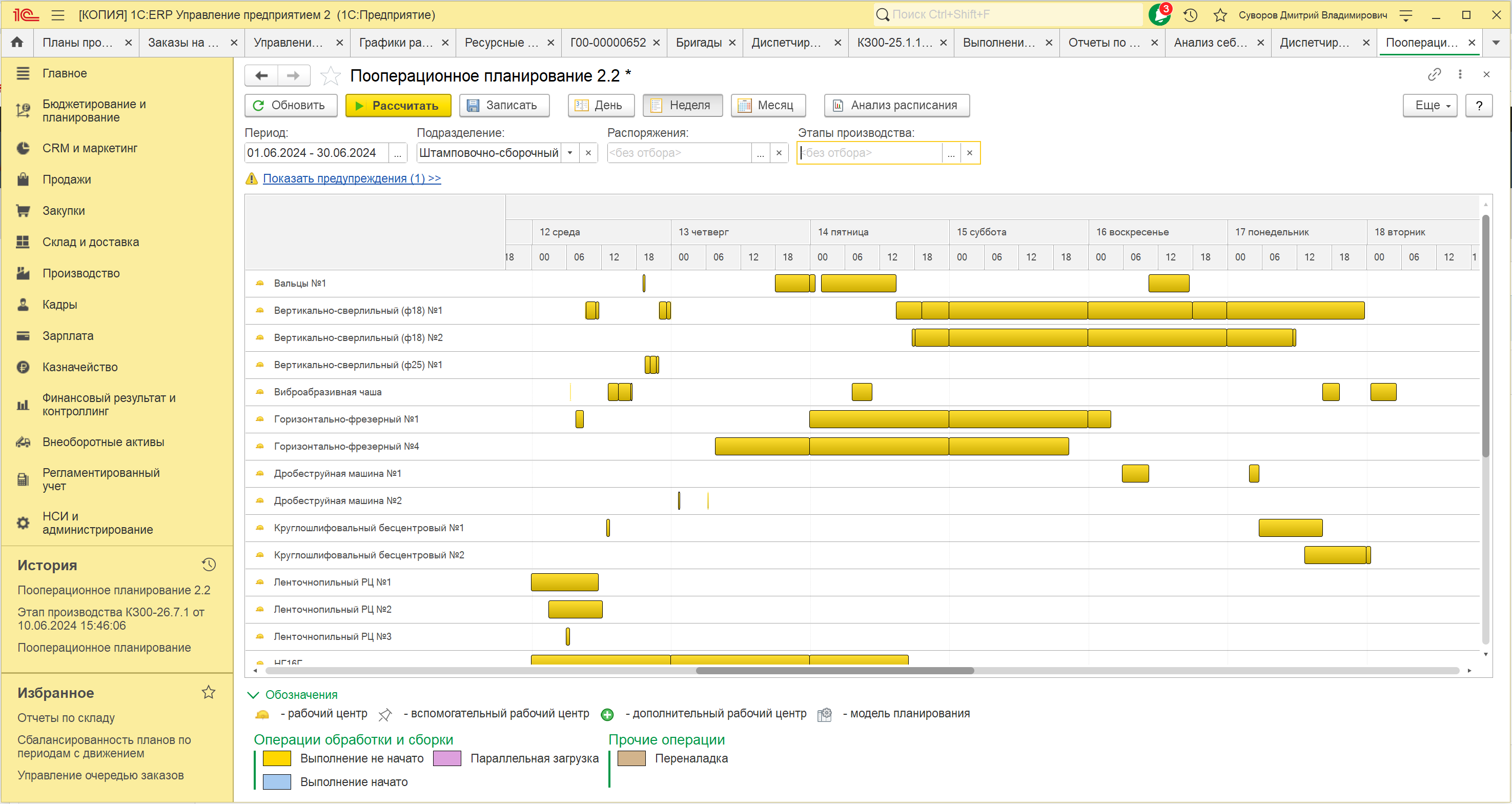
После выбора оптимального графика - нажимаем записать, можно переходить к выполнению операций.
Выполнение операций
В диспетчировании нажимаем
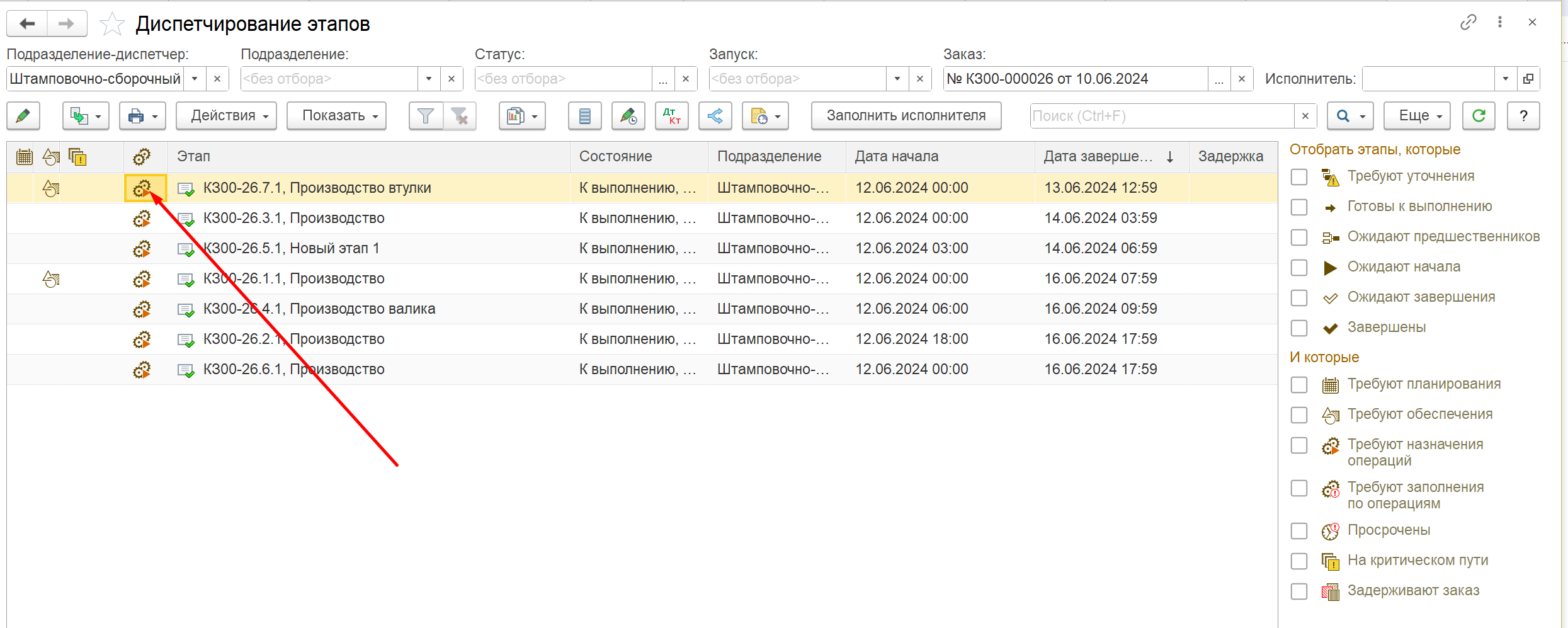
можно снять отбор, тогда будут все операции, по всем этапам.
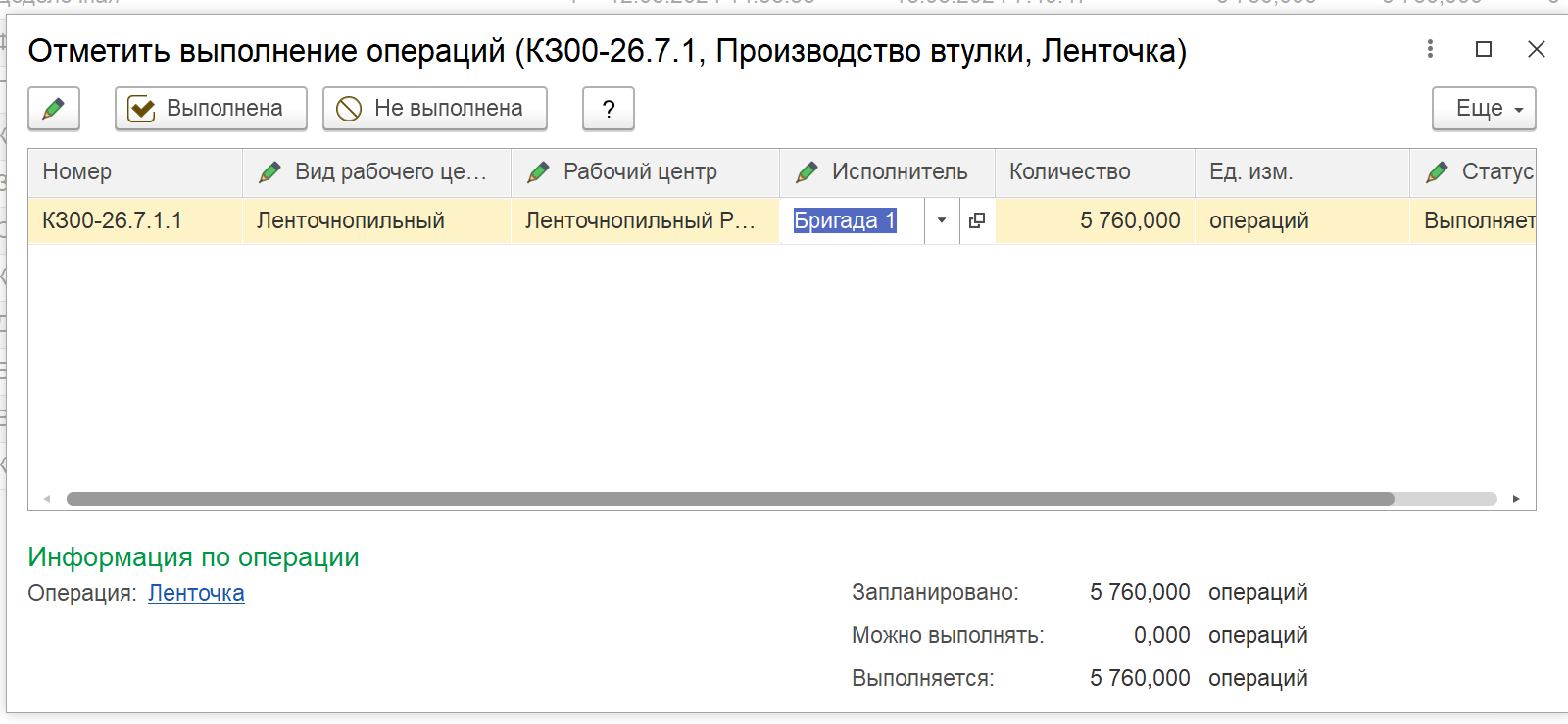
Нажимаем принять в работу и Отметить выполненным.
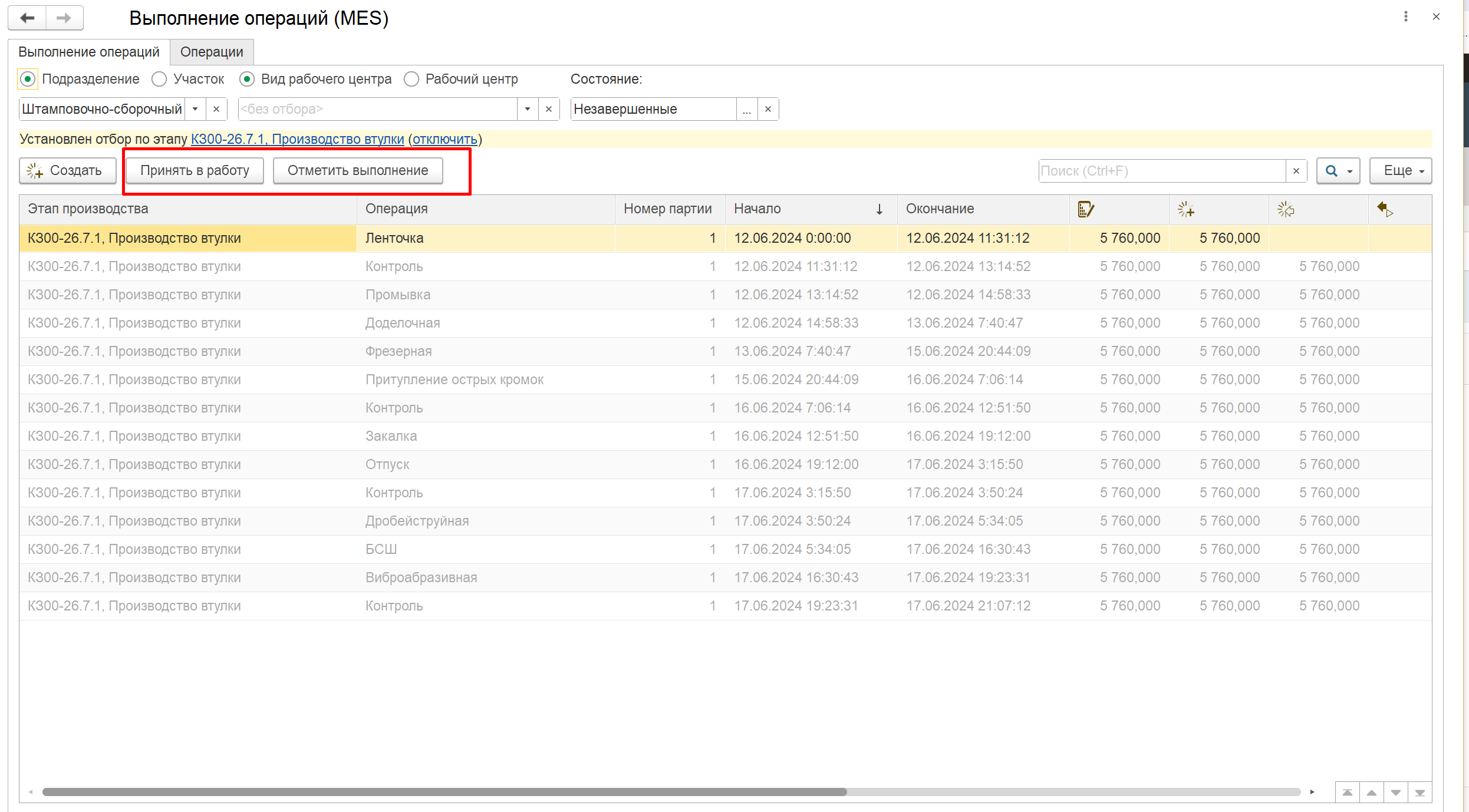
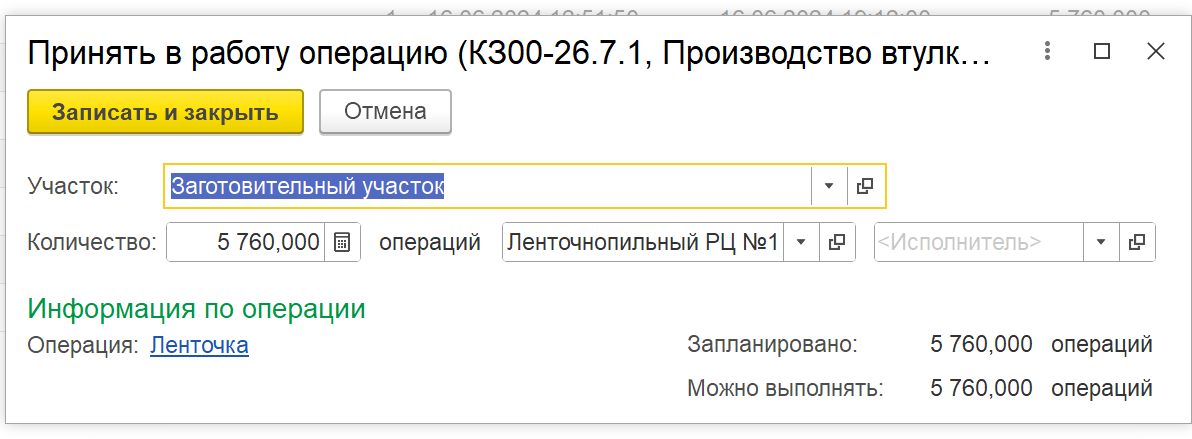
При отметке выполнения необходимо заполнить сотрудника или бригаду, выполнявших данные операции.
Завершение Этапа
После выполнения всех операций в этапе этап будет считаться выполненным, его можно завершать. После завершения будет оформлен выпуск на склад, спишутся материалы из кладовой цеха.
В принципе общее все. Доработаю.
Обновлено Суворов Дмитрий больше 2 лет назад · 55 изменени(я, ий)